

Con la entrada en vigor de Verifactu, se introducen normas de facturación más estrictas, también en lo que respecta a los importes a partir de los cuales es obligatorio identificar al cliente en la factura, es decir, a partir de los cuales pasa a ser obligatorio emitir una factura convencional, con los datos del cliente, en lugar de un ticket / factura simplificada.
Este importe varía según el sector, en algunos es de 400 €, en otros, de hasta 3.000 €.
Además de identificar al cliente en la factura, este también debe quedar identificado dentro del sistema de facturación. Es decir, en el sistema interno de facturación que utilices, debes asignar la factura a un cliente.
¿Dónde puedo asignar una factura a un cliente?
Al cerrar la factura, tras hacer clic en “Pago”, puedes asignar la factura a un cliente en la sección de debajo a la izquierda. Dirígete a la sección de “Asignación de clientes” y haz clic en “Elegir un cliente”.
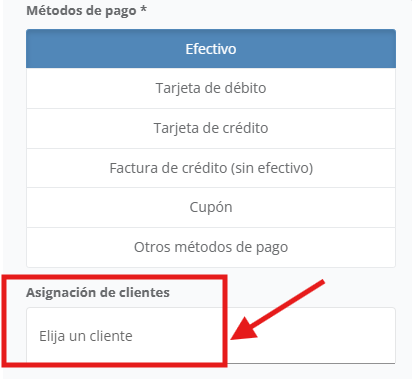
Al hacer clic en “Elegir cliente”, podrás elegir entre clientes ya existentes de tu directorio o crear un cliente nuevo para la realizar la asignación.
Si el cliente reside en España, haz esto:
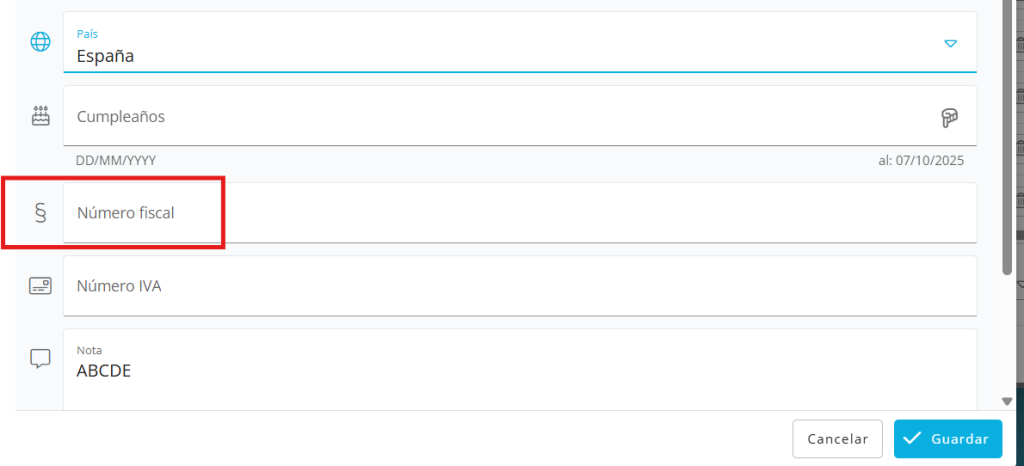
Tendrás que introducir el nombre completo del cliente, su dirección fiscal y su NIF, Número de Identificación Fiscal (si es una persona física, el número NIF será su DNI o NIE, si el cliente es una empresa, será su CIF) .
Los datos del campo “Número IVA” puedes dejarlos en blanco.
Asegúrate de que los datos introducidos son correctos. De todas formas, el sistema los verificará antes de emitir la factura (verificará que el formato es correcto, entre otras cuestiones).
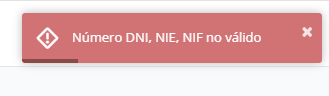
Si introduces algun dato erróneo o se te ha olvidado rellenar algún campo obligatorio, recibirás la siguiente notificación de error:
Cuando el cliente reside en España, ¿Puedo introducir el Número de IVA en lugar del NIF?
No, no puedes introducir el número de IVA en lugar del NIF si el cliente reside en España. Introducir el NIF es siempre obligatorio para emitir facturas.
Si el cliente no reside en España, haz esto otro:
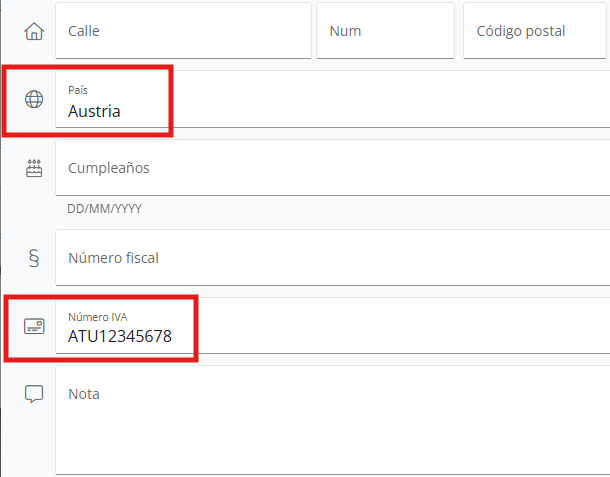
Para personas jurídicas que residen fuera de España (por ejemplo, empresas), deberás introducir su número de IVA y su país de residencia, además del resto de datos obligatorios.
En este caso, introducir el número de IVA es obligatorio y no puede ser sustituido por otros datos de identificación fiscal.
¿Y si el cliente no tiene número de IVA? (Por ejemplo, es una persona física)
En ese caso, se debe introducir el pasaporte del cliente o el DNI de su país de residencia (si el cliente reside en la Unión Europea). Ahora mismo, helloCash únicamente permite la introducción del número de IVA para la emisión de facturas a clientes no residentes en España, pero estamos trabajando para que muy pronto será posible introducir el número de pasaporte en su lugar (para cuando la factura sea para personas físicas).
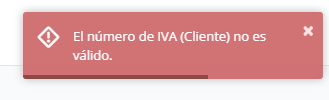
Si se te ha olvidado algún campo obligatorio o has introducido algún dato de forma incorrecta, te aparecerá el siguiente mensaje de error:
He introducido el Número IVA del cliente, pero no aparece en la factura
Cuando creas una factura convencional, por defecto, esta se emitirá con el formato y los datos obligatorios, entre ellos, el NIF del cliente.
No obstante, para las facturas a clientes extranjeros en los que el número de IVA sustituye al CIF, tendrás que llevar a cabo un paso adicional para que este (el número de IVA) aparezca en la factura.
Lo que tendrás que hacer para ello es crear un campo adicional en el directorio de clientes. Un “campo adicional” es un campo personalizado que tú defines para guardar información extra sobre el cliente (por ejemplo: “IVA”, “Teléfono secundario” o “Notas”), que puedes rellenar en la ficha del cliente y elegir mostrar en el documento que entregues al cliente (factura/ticket). Ten en cuenta que este campo solo sirve para hacer visible ese dato en el justificante: no sustituye a los campos oficiales exigidos por Verifactu
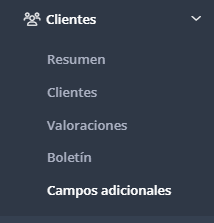
Para crear un campo adicional, dirígete a Clientes>Campos adicionales.
Allí podrás crear “Campos adicionales”, por ejemplo, un campo al que podrías denominar “número de IVA” o “IVA” (puedes darle el nombre que quieras en el sistema).
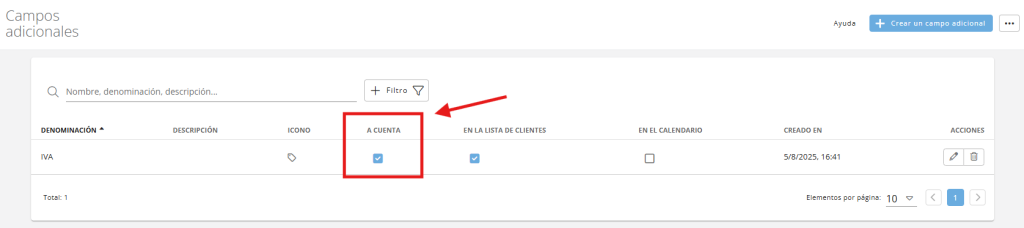
Una vez creado el campo, puedes configurar que también aparezca en el justificante del cliente, para ello, marca la casilla “A cuenta”.
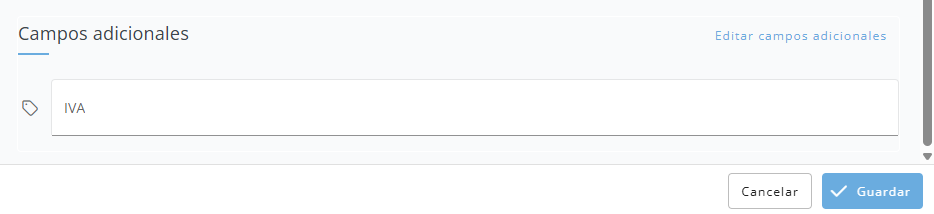
Si luego rellenas este campo que has creado con el “número de IVA” correspondiente, el número de IVA aparecerá en la factura.
Atención: este método sirve solo para que el número de IVA del cliente aparezca en el justificante. No obstante, igualmente tendrás que rellenar el campo de “Número de IVA” que veíamos anteriormente, para que el sistema lo guarde y haga la asignación correctamente y conforme a lo exigido por las leyes.
Esperamos que ahora quede más claro qué datos deben figurar en la factura cuando haces una asignación de cliente y cuándo es necesaria dicha asignación.
Si tienes más preguntas sobre el tema, no dudes en contactar con nuestro servicio de soporte, estaremos encantados de ayudarte.


